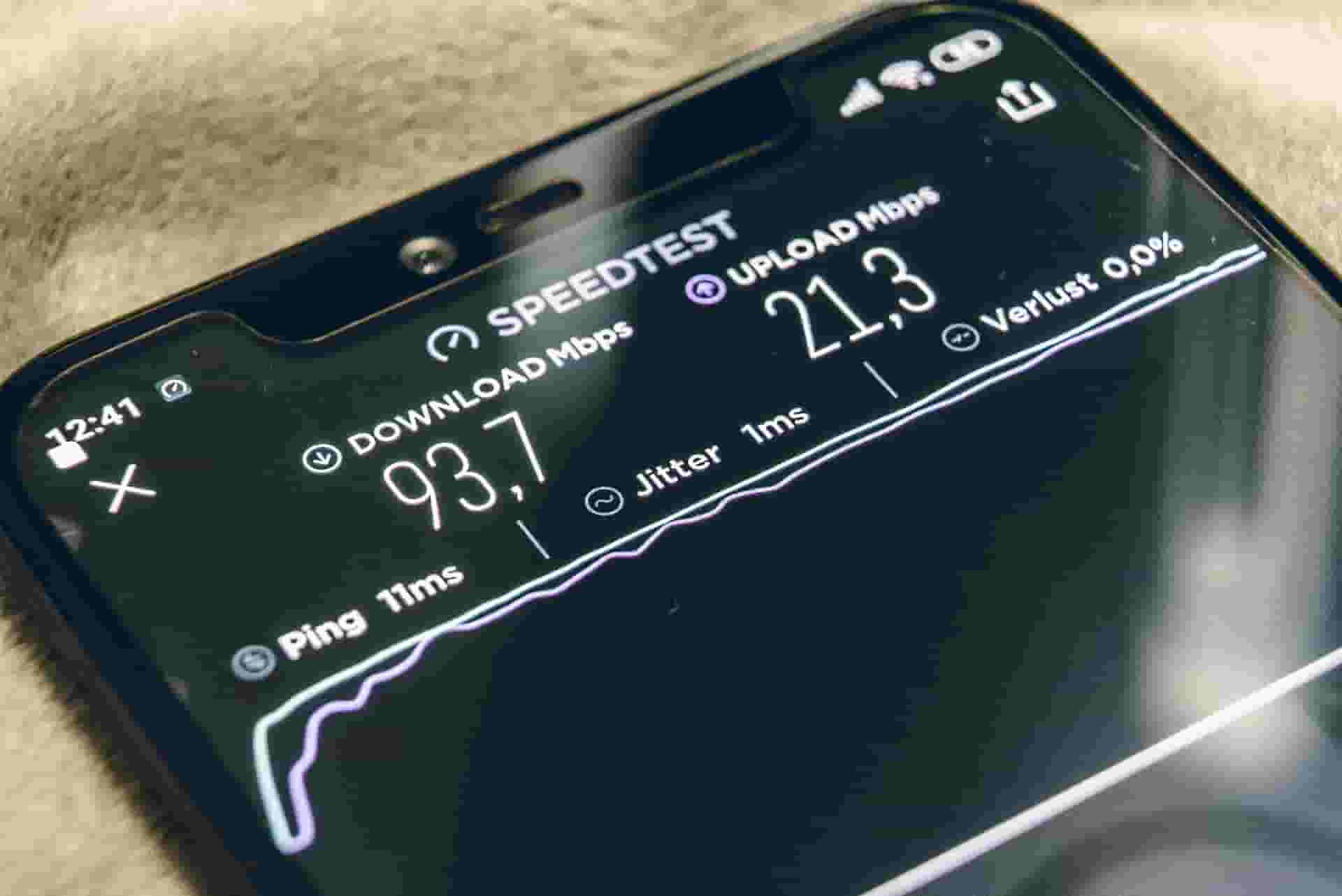
Votre fibre annonce 1 Gbit/s mais vos téléchargements plafonnent à 80 Mbps. Le problème ne vient presque jamais de votre abonnement. Il vient de trois réglages que 90% des gens ignorent complètement sur leur routeur.
J’ai passé une soirée entière à débugger ce problème chez ma sœur le mois dernier. Verdict : sa Freebox Pop tournait encore en 2,4 GHz alors que son PC gaming était à 3 mètres du routeur. Aïe.
Votre appareil est-il connecté à la bonne bande ?
Premier réflexe, avant même de toucher aux paramètres avancés : vérifiez sur quelle bande Wi-Fi traîne votre appareil.
Beaucoup de routeurs diffusent deux réseaux séparés, un en 2,4 GHz et un en 5 GHz. Le 2,4 GHz plafonne généralement autour de 100 Mbps en pratique. Le 5 GHz, lui, peut monter à plusieurs centaines de Mbps, voire au gigabit sur du matériel récent. Si votre smartphone ou votre laptop est resté accroché au vieux réseau 2,4 GHz par habitude (souvent parce qu’il a été connecté dessus une fois, il y a des années), vous bridez vous-même votre connexion. C’est bête, mais ça arrive à tout le monde.
Et pendant qu’on y est : la position physique du routeur compte autant que la bande choisie. Un four à micro-ondes allumé à côté peut littéralement bouffer votre signal 2,4 GHz (le Wi-Fi et le micro-ondes utilisent des fréquences très proches, c’est physique, pas du folklore). Si vous voulez creuser le sujet des antennes et du placement, j’en parle plus en détail ici. Spoiler technique : orienter les antennes dans des directions différentes aide vraiment, ce n’est pas juste du flan marketing.
SQM, bufferbloat : C’est quoi ce charabia ?
Le bufferbloat. Un mot moche pour un problème bien réel.
Concrètement : votre routeur envoie et reçoit des données sous forme de petits paquets, qu’il met en file d’attente avant de les balancer sur votre connexion internet. Quand plusieurs appareils tirent sur la bande passante en même temps (quelqu’un télécharge un jeu Steam de 80 Go pendant que vous streamez du 4K sur Netflix), ces files d’attente explosent. Votre bande passante est suffisante sur le papier. Mais la latence, elle, part en vrille.
Résultat concret : votre ping en jeu monte à 200ms, la vidéo bufferise, la page web charge en mode escargot. Le test de Waveform pour mesurer le bufferbloat est gratuit et rapide, je vous le conseille avant de paniquer sur autre chose.
La solution s’appelle SQM (Smart Queue Management), une forme avancée de QoS. Elle empêche un seul appareil de monopoliser toute la connexion. Le souci, c’est que cette option est planquée dans des menus différents selon les marques. Chez Netgear, ça s’appelle QoS tout court. Chez certains routeurs sous OpenWrt ou pfSense, on parle directement de SQM avec des algorithmes comme cake ou fq_codel. Sur ma propre Livebox, j’ai mis vingt minutes à la trouver, planquée dans un sous-menu « Avancé > Gestion de trafic » traduit à l’arrache du néerlandais visiblement.
Faut-il vraiment changer de routeur ?
Pas toujours. Souvent même, non.
Avant de sortir la carte bancaire pour un routeur à 300 balles, il y a trois trucs gratuits à tester. D’abord, le power cycle classique : éteignez, débranchez, attendez 30 secondes, rebranchez. Ça a l’air ridicule mais ça vide la mémoire tampon du routeur et règle une bonne partie des ralentissements temporaires. Ensuite, checkez les mises à jour de firmware dans l’appli constructeur. Les bugs de perf sont souvent corrigés discrètement dans ces patchs.
Et en dernier recours seulement : le reset complet aux paramètres d’usine. Ça efface tout, nom de réseau, mot de passe, configuration QoS. Vous repartez de zéro. J’évite de le faire à moins d’être vraiment coincé, parce que reconfigurer quinze appareils IoT ensuite, c’est une soirée gâchée.
Petit détail technique que l’article source d’Engadget mentionne à peine : si votre routeur a plus de 4-5 ans, le vrai problème peut être ailleurs. Le port USB de certains vieux modèles sert aussi à brancher un disque dur en NAS, et ça bouffe des ressources CPU qui ralentissent tout le reste. Un détail que peu de gens connaissent, un peu comme ces subtilités sur les ports USB qui gèrent souris et clavier sans qu’on comprenne vraiment pourquoi ça rame parfois.
L’avis de GeekFlux
Ce qui m’agace un peu dans ce genre d’article (même le très bon papier d’Engadget), c’est qu’on sous-estime toujours l’étape la plus bête : vérifier la bande Wi-Fi. J’ai vu des gens dépenser 150 euros dans un routeur Wi-Fi 6 flambant neuf alors que leur PC restait scotché en 2,4 GHz par défaut. Ballot.
Le bon point : le SQM, une fois activé, change vraiment la donne en usage multi-appareils. Ma connexion perso a gagné en stabilité nette dès que j’ai activé l’algorithme cake sur mon routeur OpenWrt. Le ping en jeu ne bouge quasiment plus, même quand ma copine lance un épisode Netflix en 4K à côté.
Le mauvais point : la nomenclature des menus routeur reste un vrai bazar. Chaque marque planque le QoS différemment, sans logique. Un ingénieur UX chez Netgear ou TP-Link devrait se pencher sérieusement sur cette anarchie.
Sur l’esthétique, tiens, un truc totalement subjectif : je préfère largement l’interface web sobre et sombre de mon vieux routeur Asus à l’appli mobile criarde et pleine de pop-up publicitaires de certains constructeurs grand public. Un détail, mais ça compte dans l’expérience quotidienne.
Source : Engadget