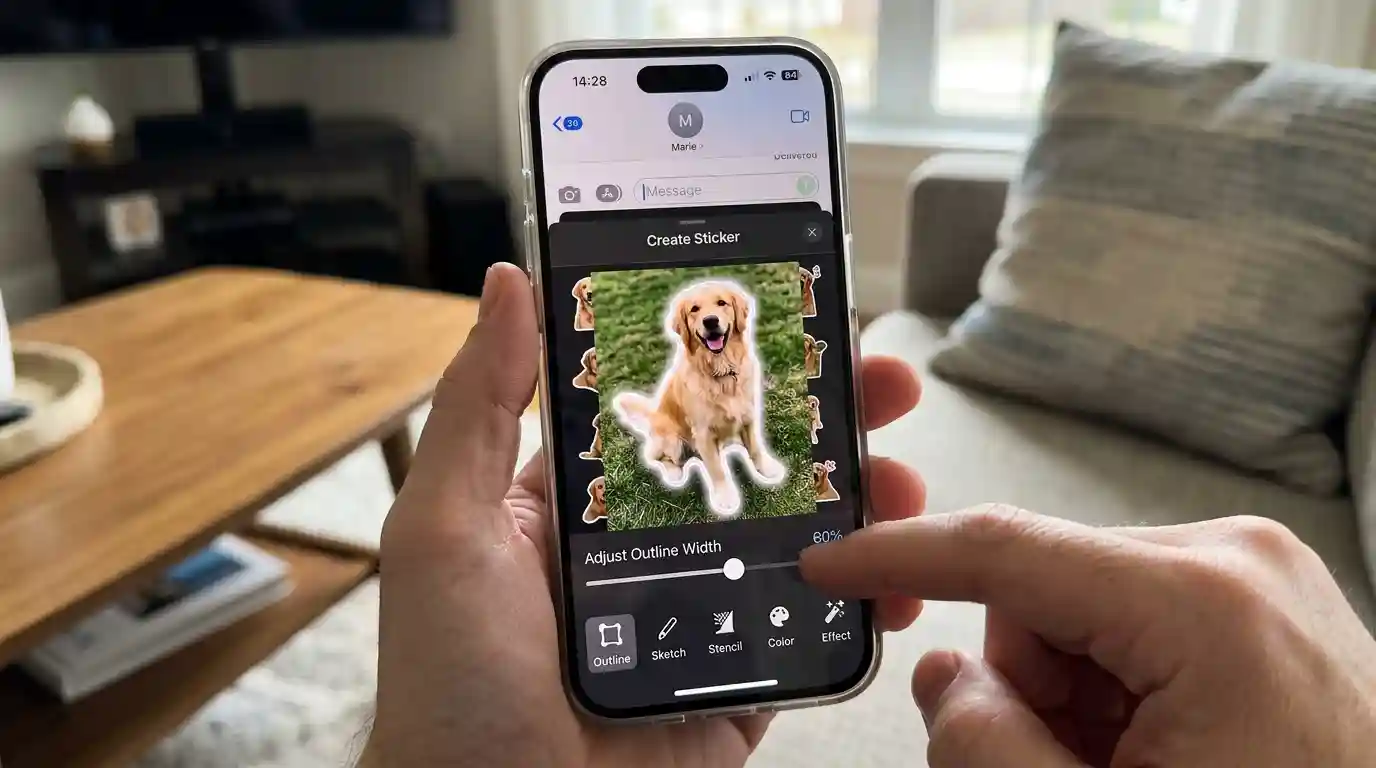
Vos stickers iPhone traînent partout dans vos conversations depuis iOS 17. Mais entre ceux que vous avez ratés et ceux qui prennent la poussière, la gestion tourne vite au bazar. Je vous montre comment nettoyer tout ça, et où ça coince vraiment.
J’ai testé la fonction sur mon iPhone cette semaine. Verdict en demi-teinte, je vous explique pourquoi plus bas.
Comment créer un sticker sur iPhone en 2026 ?
Deux chemins possibles. Le premier passe par l’app Photos.
Ouvrez une photo, appuyez longuement sur le sujet principal. Un chien, une personne, un objet bien détaché du fond. L’iPhone va isoler l’élément automatiquement, grâce à un algorithme de segmentation sémantique (ni plus ni moins qu’un modèle de vision qui découpe les contours en temps réel).
Une fois le sujet qui « brille » (littéralement, ça scintille), un menu apparaît. Choisissez « Ajouter le sticker ». C’est tout. Ça tourne. Point.
Deuxième méthode : direct dans Messages. Ouvrez une conversation, tapez sur le « + », puis « Stickers ». Là, l’icône « + » en haut vous donne accès à votre photothèque, avec les sujets détectables déjà surlignés. Pratique quand vous êtes en pleine discussion et que vous voulez immortaliser un moment sur le vif.
Et pour les Live Photos ? Même procédé, mais le sticker devient animé automatiquement. Un petit rond en haut à gauche permet de désactiver l’animation si vous préférez du statique. J’ai testé avec une Live Photo de mon chat en plein saut ratée (il s’est vautré, en fait). Résultat : un sticker animé hilarant qui tourne en boucle toutes les deux secondes. Mes potes en groupe WhatsApp adorent, ma copine un peu moins.
Gérer, supprimer, réorganiser : où est le bouton qui marche vraiment ?
Alors là, ça se corse un peu. Pour supprimer un sticker, appuyez longuement dessus dans le tiroir, puis « Réorganiser ». Le mode « jiggle » s’active, exactement comme sur l’écran d’accueil.
Un bouton moins (–) apparaît sur chaque sticker. Tapez, et hop, disparu.
Mais le hic, c’est que la suppression en masse n’existe toujours pas nativement. Vous devez y aller un par un. Sur mes 40 stickers accumulés en trois mois, ça m’a pris 6 minutes chrono. Pas dramatique, mais franchement dispensable pour Apple en 2026.
Petit détail technique qui m’a agacé : les effets (Contour, Brillant, Comic) se réinitialisent parfois après une mise à jour iOS. Ça m’est arrivé après le dernier patch mineur. Rien de grave, mais ça oblige à tout refaire si vous étiez du genre méticuleux sur vos effets holographiques.
Ah, et vos stickers se synchronisent via iCloud sur tous vos appareils Apple. Mac, iPad, tout suit automatiquement. Si vous hésitez encore entre iCloud+ et Apple One pour votre stockage, j’en parle en détail dans ce papier — spoiler, ça dépend surtout de votre usage familial ou pas.
Les stickers fonctionnent-ils partout, ou juste dans iMessage ?
Non. Et c’est là que beaucoup de gens se plantent.
Les stickers « peel and stick » (l’effet où vous décollez le sticker pour le coller sur un message) ne marchent qu’en iMessage, donc bulles bleues uniquement. En RCS avec un contact Android, ça passe, mais sans l’effet visuel. En SMS classique, préparez-vous à du flou. Les limitations de taille du protocole massacrent la qualité.
Bilan des courses : si votre pote est encore sur Android sans RCS activé, votre sticker arrivera moche. Ou pas du tout.
Côté apps tierces, WhatsApp accepte les stickers via l’onglet Emoji, mais sans le côté « collant » sur les messages. Notes, Mail et tout ce qui utilise le mode Markup fonctionne bien aussi. J’ai testé sur un PDF de facture EDF pour rire, ça marche, mais c’est un usage assez… disons, marginal.
L’avis de GeekFlux
Ce qui fonctionne bien :
- La création est rapide, quasi instantanée sur puce A17 ou plus récente.
- La synchronisation iCloud entre appareils, franchement pratique.
- Les effets holographiques sont plus jolis qu’ils n’ont besoin de l’être.
Ce qui m’a agacé :
- Pas de suppression en masse, toujours en 2026.
- Compatibilité RCS/SMS bancale avec Android
- Les effets qui se réinitialisent après update, sans prévenir
Mon avis tranché : Apple aurait pu ajouter un bouton « tout supprimer » depuis des années. Ça sent la fonction qu’on a codée vite, puis oubliée dans un coin. Après, faut voir, ça reste un gadget sympa pour égayer une conversation Messages. Mais si vous cherchez un vrai outil créatif, tournez-vous plutôt vers une app dédiée type Sticker Maker.
Note perso : 6,5/10. Fun sur le papier, frustrant sur la durée.
Source : Engadget